> ## Documentation Index
> Fetch the complete documentation index at: https://docs.keplero.ai/llms.txt
> Use this file to discover all available pages before exploring further.

# Crea Contatto

> Fai in modo che Keplero salvi automaticamente un contatto quando parla con un cliente

# Creazione di un'Azione di Salvataggio Contatti Automatica

Questa guida ti mostra come configurare un'azione che salva automaticamente i contatti in Keplero durante le conversazioni con i clienti.

<Frame caption="Video-guida: come creare un'azione di salvataggio automatico dei contatti in Keplero">
  <iframe className="w-full aspect-video rounded-xl" src="https://www.loom.com/embed/a9ea2ea3781e4f7da39e88a97a634437" title="Video tutorial salvataggio automatico contatti Keplero AI" frameBorder="0" allow="accelerometer; autoplay; clipboard-write; encrypted-media; gyroscope; picture-in-picture" allowFullScreen />
</Frame>

## Passaggi chiave

<Steps>
  <Step title="Accesso alle Integrazioni">
    <Frame>
      <img src="https://loom.com/i/fcb38689cd49449b88398bfd1b83552d?workflows_screenshot=true" alt="Accesso alle integrazioni" />
    </Frame>

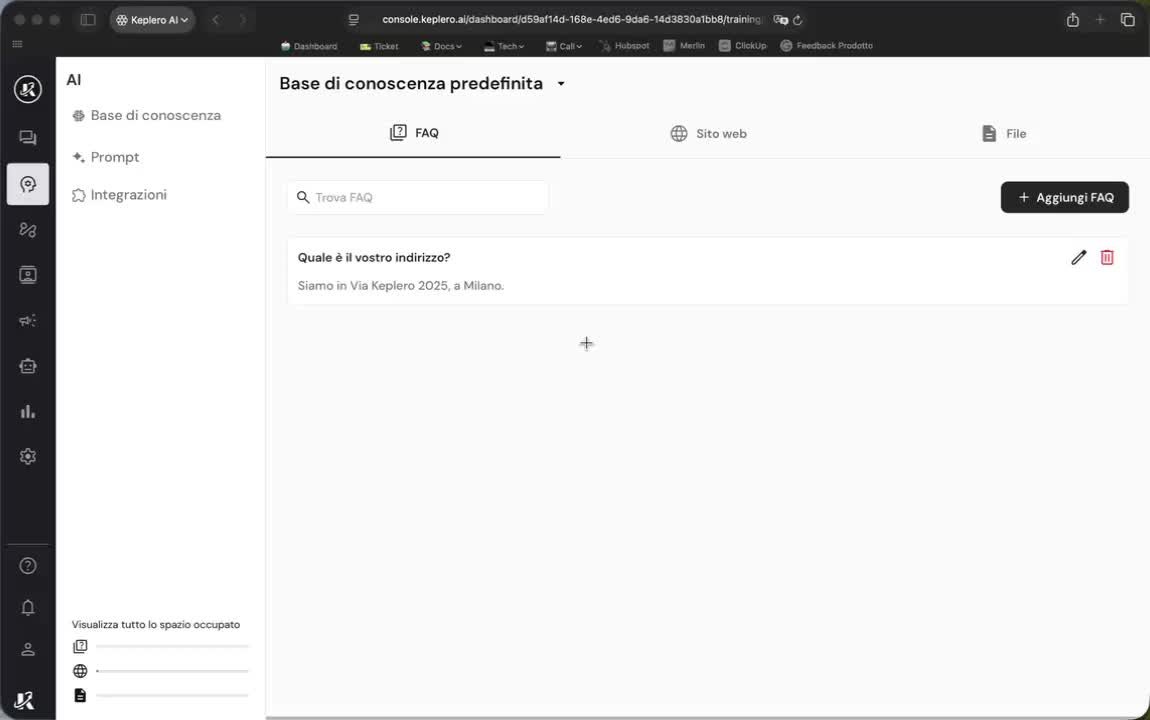
    * Accedi alla sezione <b>Integrazioni</b> nella dashboard.<br />
    * Clicca su <b>Nuova integrazione</b>.<br />
    * Seleziona <b>Keplero</b> e poi <b>Nuovo contatto</b>.

    <Info>
      <a href="https://loom.com/share/a9ea2ea3781e4f7da39e88a97a634437?t=0" target="_blank" rel="noopener">Guarda il video dal minuto 0:00</a>
    </Info>
  </Step>

  <Step title="Configurazione dell'Azione">
    <Frame>
      <img src="https://loom.com/i/379d989b6df04052aa2d0de3ae6eb9cf?workflows_screenshot=true" alt="Configurazione azione salvataggio contatto" />
    </Frame>

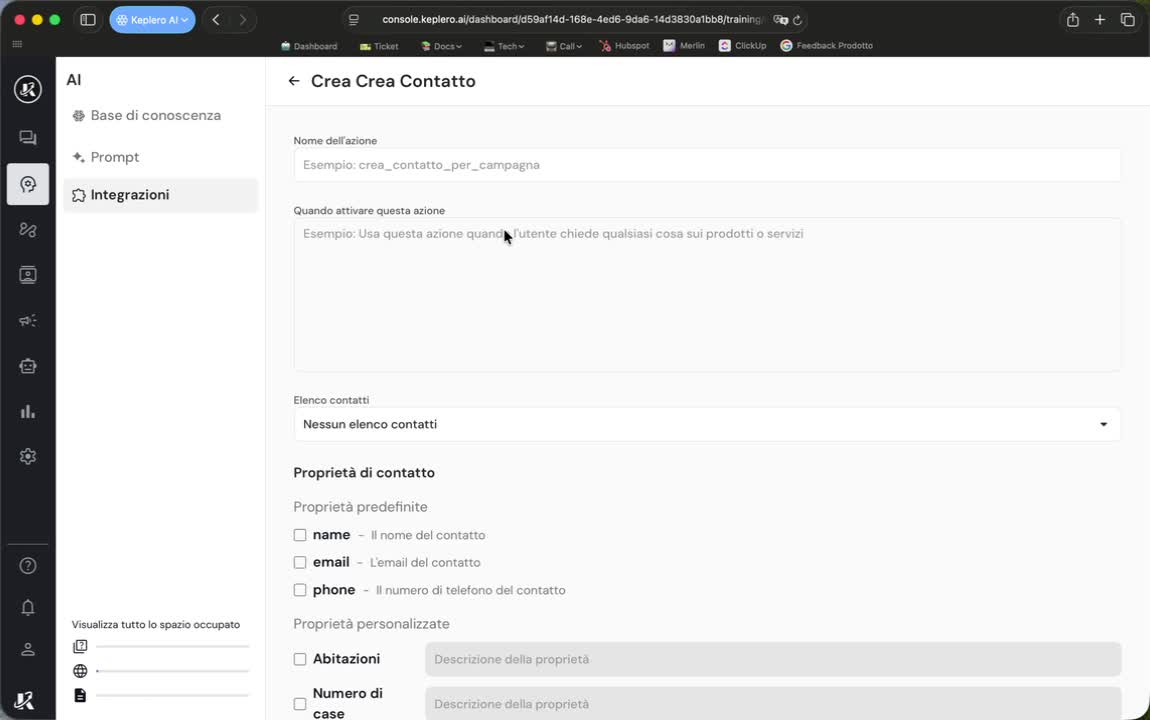
    * Inserisci il nome dell'azione, ad esempio <b>Crea contatto per campagna</b>.<br />
    * Definisci il trigger per l'azione: specifica quando deve essere utilizzata (ad esempio, quando un cliente richiede informazioni su un prodotto).

    <Info>
      <a href="https://loom.com/share/a9ea2ea3781e4f7da39e88a97a634437?t=14" target="_blank" rel="noopener">Guarda il video dal minuto 0:14</a>
    </Info>
  </Step>

  <Step title="Selezione dell'Elenco Contatti">
    <Frame>
      <img src="https://loom.com/i/65fb97b360854523981726650ae16a1c?workflows_screenshot=true" alt="Selezione elenco contatti" />
    </Frame>

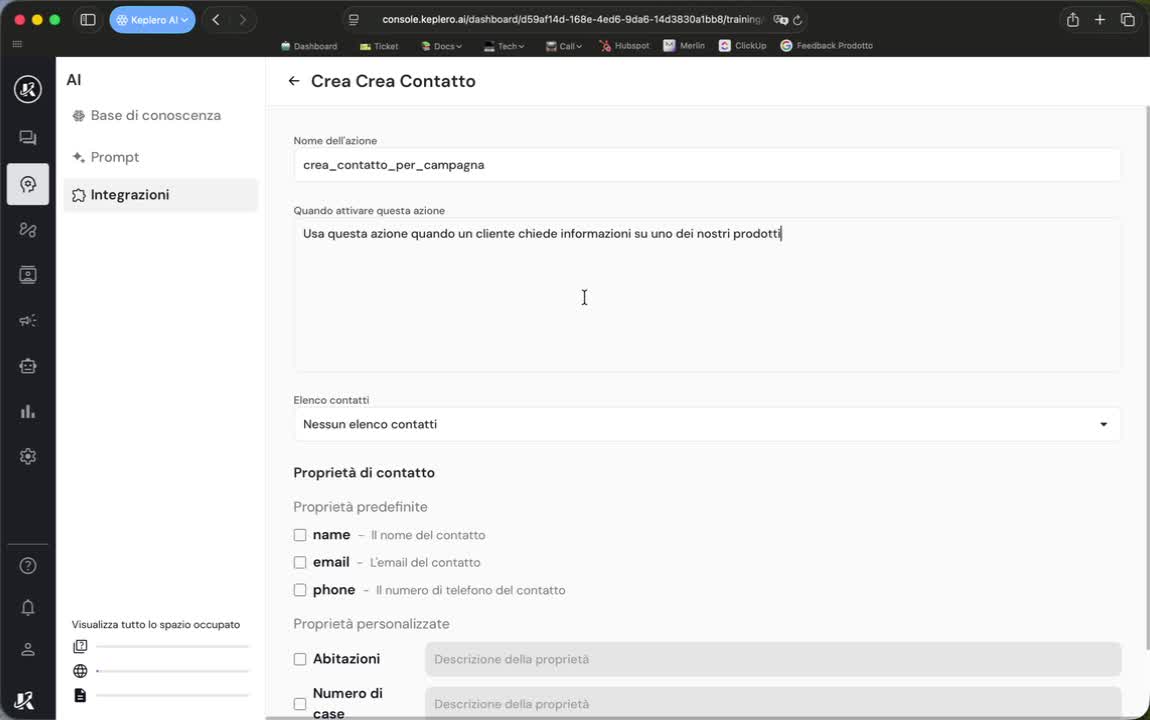
    * Seleziona l'elenco dei contatti in cui vuoi salvare le informazioni.

    <Info>
      <a href="https://loom.com/share/a9ea2ea3781e4f7da39e88a97a634437?t=38" target="_blank" rel="noopener">Guarda il video dal minuto 0:38</a>
    </Info>
  </Step>

  <Step title="Salvataggio e Attivazione">
    <Frame>
      <img src="https://loom.com/i/8a89e6df739b4c83ba88a516395a3c3b?workflows_screenshot=true" alt="Salvataggio e attivazione azione" />
    </Frame>

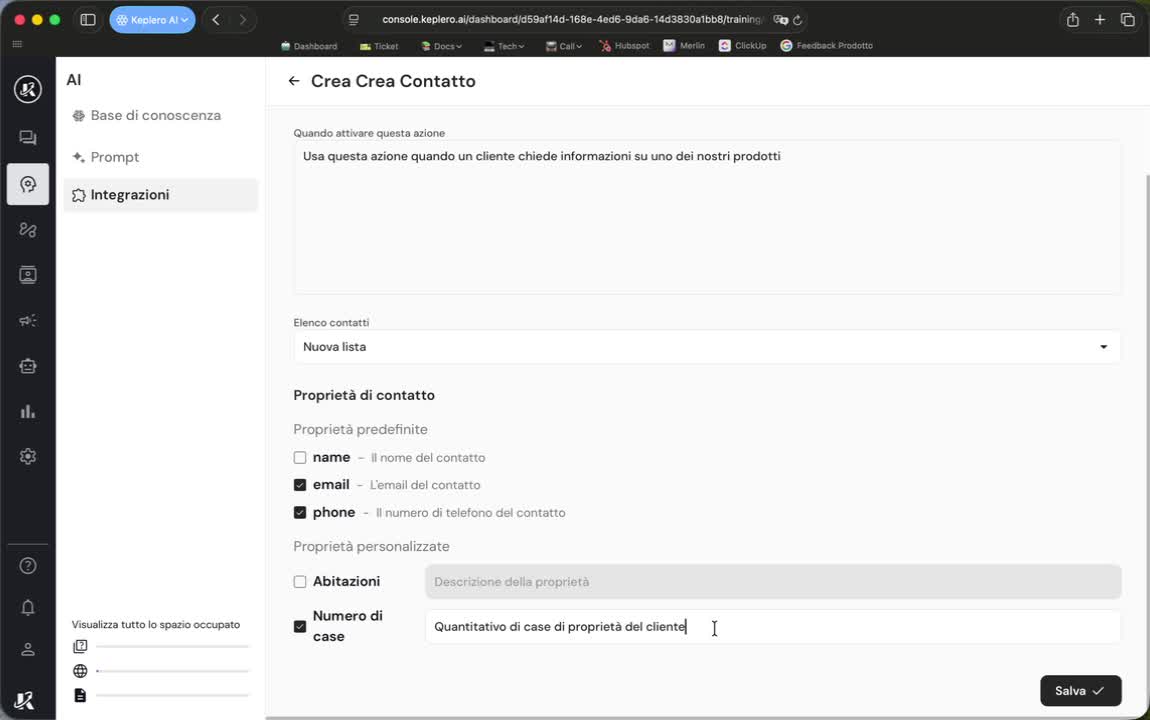
    * Salva e attiva l'azione.<br />
    * Da questo momento, i dati dei clienti verranno salvati automaticamente nella sezione conversazioni.

    <Info>
      <a href="https://loom.com/share/a9ea2ea3781e4f7da39e88a97a634437?t=72" target="_blank" rel="noopener">Guarda il video dal minuto 1:12</a>
    </Info>
  </Step>
</Steps>

## Note importanti

<Warning>
  Assicurati di definire chiaramente il trigger per evitare errori nel salvataggio dei contatti.<br />
</Warning>

## Consigli per l'efficienza

<Tip>
  * Utilizza nomi chiari e descrittivi per azioni e liste per facilitare la gestione futura.<br />
  * Controlla regolarmente le integrazioni per assicurarti che funzionino correttamente.
</Tip>