

Installazione del widget di Keplero AI
Puoi installare il chatbot di Keplero AI su qualsiasi sito web in pochi minuti. Segui le istruzioni specifiche per la tua piattaforma.WordPress
Guida passo-passo per aggiungere il widget tramite plugin.
Shopify
Istruzioni per integrare il widget nel tema Shopify.
PrestaShop
Come aggiungere il widget tramite modulo HTMLbox.
HTML generico
Procedura per siti web personalizzati o builder.
1
Recupera il codice widget
Accedi alla Console Keplero e copia il codice del widget dalla sezione Panoramica.
Installazione su WordPress
Per installare il widget su WordPress:1
Installa il plugin Custom JS/HTML
Vai su Plugin → Aggiungi nuovo e cerca Simple Custom CSS & JS. Installa e attiva il plugin.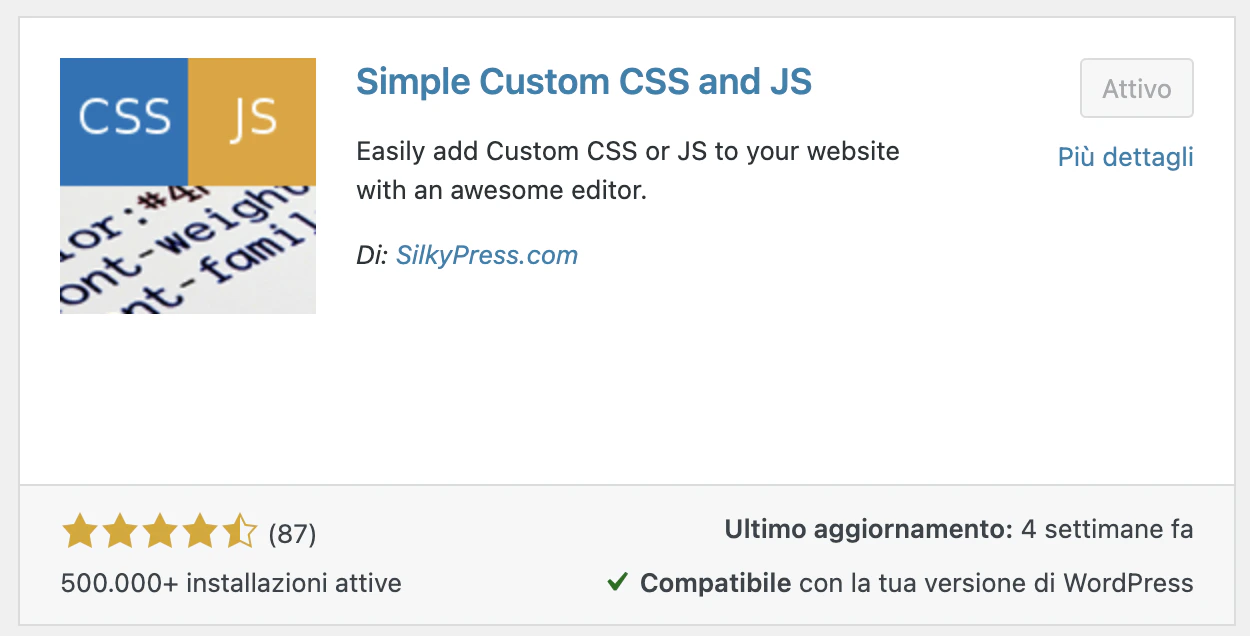
Schermata di installazione del plugin Simple Custom CSS & JS su WordPress
2
Aggiungi codice widget
Apri il plugin dalla sidebar, clicca su Add custom HTML e incolla il codice del widget. Dai un nome (es. “Keplero widget”).
3
Configura posizione e pubblica
Seleziona Footer nelle opzioni a destra e premi Publish.
Il widget sarà visibile su tutte le pagine del sito.
Installazione su PrestaShop
1
Scarica modulo HTMLbox
Scarica HTMLbox.
2
Installa il modulo
Carica e installa il modulo da Moduli > Moduli.
3
Aggiungi codice widget
Configura HTMLbox, incolla il codice del widget dalla Console Keplero e salva.
Installazione su Shopify
1
Modifica il tema
Vai su Themes → clicca sui tre puntini del tema attivo → Edit code.
2
Incolla il codice widget
Apri il file theme.liquid, scorri fino in fondo e incolla il codice del widget appena prima di
</body>.Installazione su HTML generico
1
Aggiungi il codice widget
Incolla il codice del widget prima del tag
</body> in tutte le pagine dove vuoi visualizzare il chatbot.Attributi avanzati
Puoi personalizzare il comportamento del widget aggiungendo attributi al tag HTML:fullSize=true
fullSize=true
Il chatbot riempie tutto il contenitore invece di apparire come pulsante flottante.
identifiedOnly=true
identifiedOnly=true
Mostra un form di acquisizione lead prima di iniziare la chat.
bottom=10
bottom=10
Regola la distanza dal bordo inferiore della pagina.
Per assistenza o domande, contatta support@keplero.ai.